Instagram video's en foto's downloaden met SnapClip
Vraag je je af hoe je Instagram-video's en -foto's kunt downloaden? Omdat Instagram geen downloadfunctie in hun app ondersteunt, moet je tools van derden zoals SnapClip gebruiken. In deze handleiding laat ik je zien hoe je SnapClip eenvoudig gebruikt om Instagram-inhoud in hoge kwaliteit op te slaan.
Instagram Downloader is een browsertool ontwikkeld door SnapClip. Hiermee kun je snel foto's, video's, Reels, Stories, audio en profielfoto's in hoge kwaliteit naar je apparaat downloaden zonder software te installeren.
Geniet van een naadloze ervaring bij het rechtstreeks downloaden van Instagram-inhoud in je browser. Geen extensies of software-installaties vereist. Plak de link en wij regelen de rest voor je.
Volg deze eenvoudige stappen om foto's, video's, Stories, Reels en profielfoto's van Instagram naar je telefoon of computer te downloaden:
Stap 1: Instagram URL kopiëren
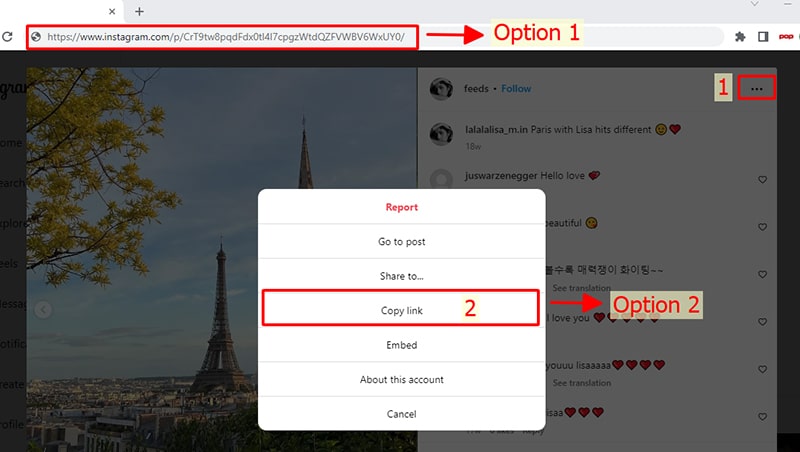
Open de Instagram-app of website, zoek de post die je wilt opslaan en tik op het drie-punt pictogram (●●●) boven de inhoud. Selecteer in het menu de optie Link kopiëren.
Stap 2: Plak de Instagram-link in SnapClip
Bezoek de SnapClip.App-website met een moderne webbrowser (zoals Chrome, Firefox, Safari of Edge) op je apparaat.
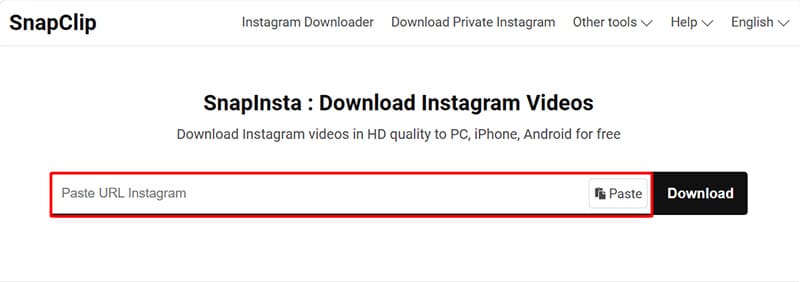
Plak de gekopieerde Instagram URL in het invoerveld bovenaan de pagina en klik op de knop Downloaden.
Stap 3: Sla foto's en video's op je apparaat op
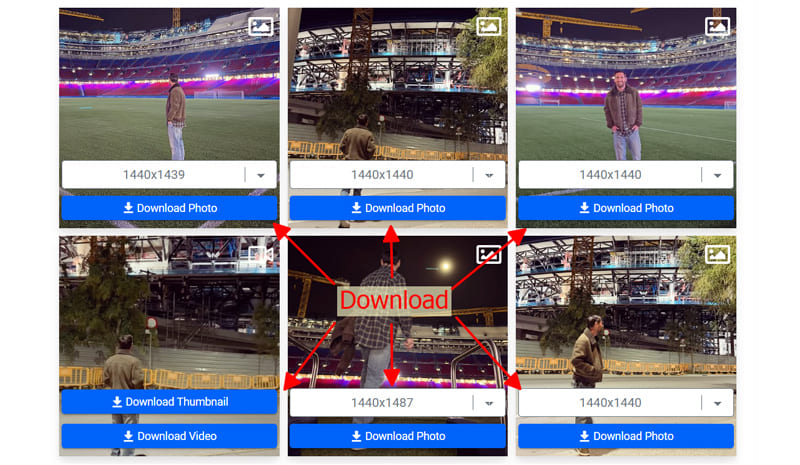
Na verwerking verschijnt je Foto of Video. Klik op de knop Foto downloaden of Video downloaden direct onder het voorbeeld om het bestand op te slaan.
Gelukt! Je kunt je bestanden nu vinden in de map "Downloads" op je apparaat of in de downloadgeschiedenis van je browser.