Cách tải video và ảnh từ Instagram với SnapClip
Bạn đang tìm cách tải video và ảnh Instagram? Vì Instagram không hỗ trợ tính năng tải xuống trên ứng dụng của họ, nên bạn cần sử dụng các công cụ bên thứ ba như SnapClip. Trong bài viết này, tôi sẽ hướng dẫn bạn cách sử dụng SnapClip để lưu mọi nội dung Instagram với chất lượng cao nhất.
Trình tải xuống Instagram là công cụ dựa trên trình duyệt được phát triển bởi SnapClip. Công cụ này cho phép bạn tải xuống Ảnh, Video, Reels, Story, Âm thanh và cả Ảnh đại diện từ Instagram về thiết bị của bạn với chất lượng cao chỉ trong vài cú nhấp chuột mà không cần cài đặt phần mềm.
Trải nghiệm tính năng tải nội dung Instagram mượt mà trực tiếp trên trình duyệt web của bạn. Không cần cài đặt tiện ích mở rộng hay phần mềm. Chỉ cần cung cấp liên kết, chúng tôi sẽ giúp bạn xử lý mọi việc còn lại.
Thực hiện theo các bước đơn giản sau để lưu ảnh, video, Story, Reels và Ảnh đại diện từ Instagram về điện thoại, máy tính của bạn:
Bước 1: Sao chép đường dẫn Instagram
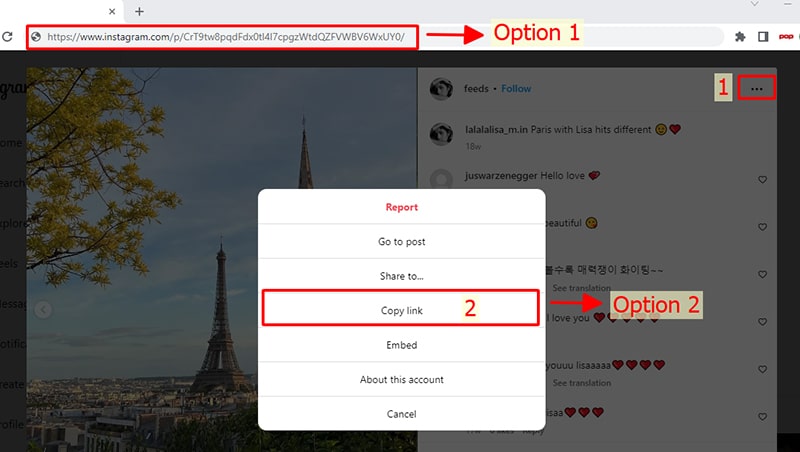
Mở ứng dụng hoặc trang web Instagram, tìm đến bài đăng bạn muốn lưu và nhấn vào biểu tượng ba chấm (●●●) phía trên nội dung. Từ menu hiện ra, hãy chọn tùy chọn Sao chép liên kết để lưu URL vào bộ nhớ tạm.
Bước 2: Dán liên kết Instagram vào SnapClip
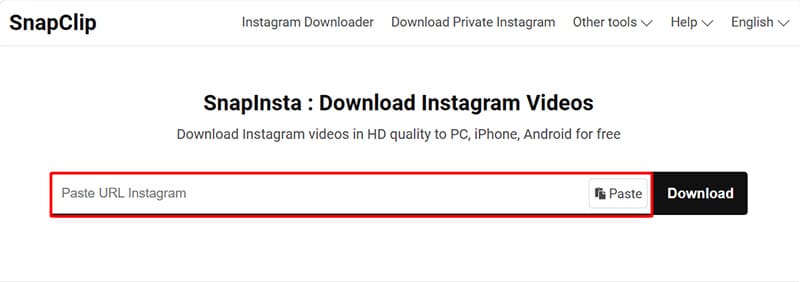
Truy cập trang web SnapClip.App bằng bất kỳ trình duyệt web hiện đại nào (như Chrome, Firefox, Safari hoặc Edge) trên thiết bị của bạn.
Dán đường dẫn Instagram vừa sao chép vào ô nhập liệu ở đầu trang và nhấn nút Tải xuống.
Bước 3: Lưu ảnh và video về thiết bị của bạn
Sau khi xử lý xong, Ảnh hoặc Video bạn cần sẽ xuất hiện. Chỉ cần nhấn vào nút Tải xuống Ảnh hoặc Tải xuống Video nằm ngay bên dưới phần xem trước để lưu tệp về thiết bị.
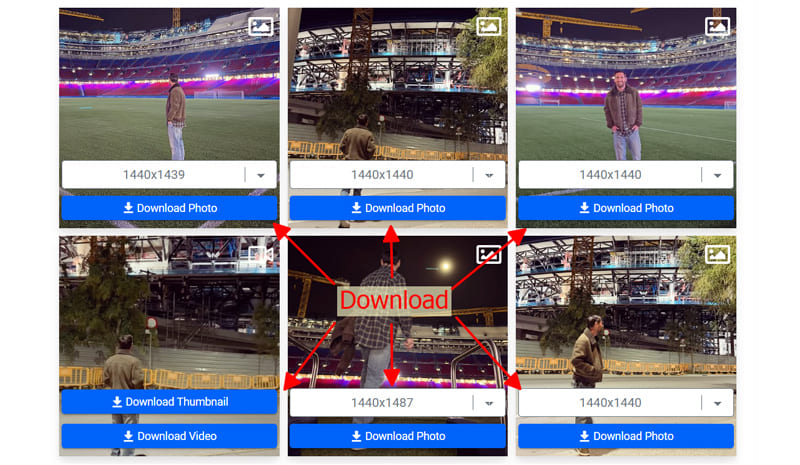
Thành công! Bây giờ bạn có thể tìm thấy tệp của mình trong thư mục "Tải xuống" trên thiết bị hoặc trong lịch sử tải về của trình duyệt.